
バッファローの外付けHDDが認識しなくなったのでどうにかします。
経緯
バッファロー製外付けHDDのHD-PGF5.0U3-GBKAが、PCによって認識されなくなりました。
回転音は聞こえますが、外付けHDDの電源LEDが点灯しません。
常にCrystalDiskInfoでHDDの状態を監視していましたが、前兆はなく突然でした。
保存されたデータにアクセスできないので、どうにかします。

原因を探る
- PC側で全く認識されないので、ソフトでどうにかはできなさそうでした。
- 別の外付けHDDを接続すると認識するのでPC側が原因ではないようでした。
- 外付けHDDのUSBケーブルを他のものに変えましたが、状態は同じです。
- ここまでの結果、外付けHDD内部に原因があるようです。
外付けHDDを分解する
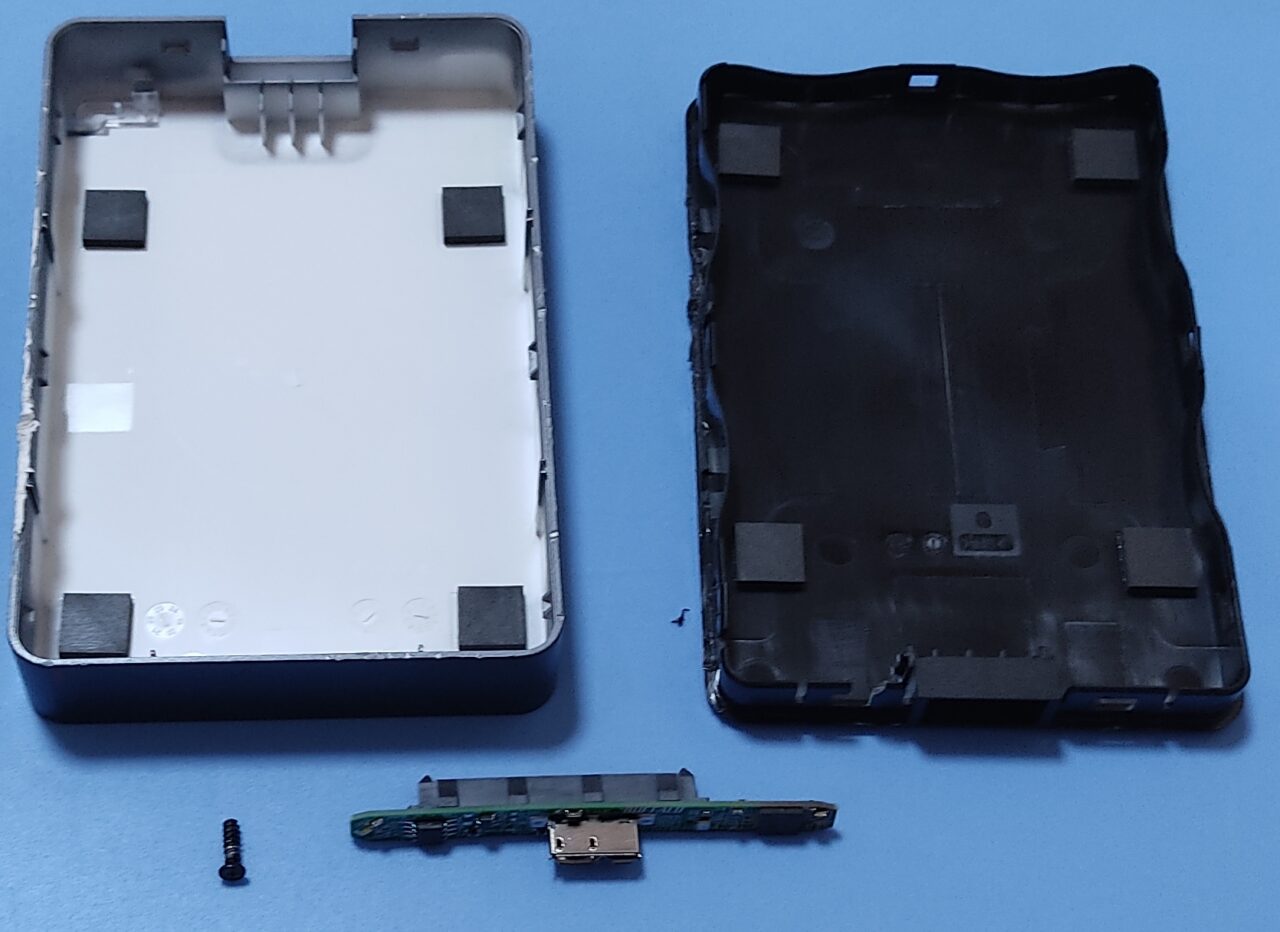
- バッファローのHD-PGF5.0U3-GBKAは、耐衝撃を売りにしている外付けHDDなので簡単には分解できなさそうですが、データを救出するために分解して中のHDDを取り出します。
- 保証は効かなくなりますが、すでに保証は切れているので関係ありません。
- ネットには他の外付けHDDの分解の情報があって、隙間に精密マイナスドライバーなどを突っ込んで、ロックを外して開けています。
- HD-PGF5.0U3-GBKAは精密ドライバーを突っ込む隙間が無かったので、わずかな溝を精密マイナスドライバーで削って、隙間を作ってロックを破壊して開けました。
- 本来であればロックの爪がある方のケースを、外側に広げてロックを外した方がいいと思います。
- 2.5インチHDDのWD50NPZZに、SATAをUSBに変換する基盤が刺さった状態で固定されていました。
HDDをコピーする

 ポチップ
ポチップ
- 基盤を外したWD50NPZZを、ロジテックのLGB-2BDPU3ES・HDDスタンドに接続したところ、PCで認識しました。
- 15mm厚の2.5インチHDDは、珍しいようでHDDスタンドの蓋がしっくりきません。
一般的な2.5インチHDDは、9mm厚までのようです。
コネクタには刺さるので、認識はします。 - 原因は外付けHDD内部の基盤のようです。
- HDDやHDD付属基盤が、壊れていなくてよかった。
- もしHDD付属基盤が壊れていた場合は、同型のHDDを用意して基盤だけ交換することで直せます。
しかしWD50NPZZは15mm厚の2.5インチHDDであまり出回っていないようで、壊れた場合は交換用のドナーHDDの確保は難しそうです。 - HDD内部が壊れていたら、業者に頼むしかありません。
- HDD自体は普通にアクセスできるので、新しくHDDを購入してFastcopyというツールを使用してデータをコピーしました。
コピーの際にエラーが出る
- ロジテックのLGB-2BDPU3ES・HDDスタンドに、コピー元とコピー先のHDDを2本差しして、Fastcopyでデータコピーしたらエラーが出ました。
- データが壊れているのかと思ったのですが、他のHDDには普通にコピーできます。
- データ元のファイルも異常ありません。
- さらにコピー先のHDDがフォーマットされます。空のHDDでよかったです。
- 原因は、ロジテックのLGB-2BDPU3ES・HDDスタンドでした。
ロジテックのLGB-EKU3・HDDケースに、コピー先のHDDを接続したら問題なくコピーできました。 - HDDの相性なのか、HDDのサイズなのか、2台同時につなげるとダメなのかわからないですが、HDDによっては使えないようです。
- 1台HDDを接続するなら問題なく使えます。
他のHDDスタンドもレビューを見る限り微妙です。 - HDDスタンドに2本差しして、クローンコピーするのはやめた方が良いと思います。
 ポチップ
ポチップ
SeagateのHDD
- コピー先のHDDをいろいろ探していて、SeagateのHDDのamazonページを見たのですが、「返品ができない商品です」と表示されていました。
- amazonの返品条件のページを見てみると、「シーゲイト(SEAGATE)、日本サムスンのストレージ製品は、お客様都合による返品・交換を承りません。」と名指しで書いてありました。
- 理由はわかりませんが、SeagateのHDDをamazonで買うのは初期不良が怖いので避けた方が良さげです。
 ポチップ
ポチップ
外付けHDDの電源が勝手に切れる
- Windows10には、省電力の為外付けHDDの電源を自動で切る機能が、デフォルトでついています。
- 長時間データコピーする際には、その機能を切ります。
- コントロールパネルを開き、システムとセキュリティ>電源オプションと開きます。
- 使用している電源プランのプラン設定の変更を開き、詳細な電源設定の変更をクリックします。
- ハードディスク項目を開き、次の時間が経過後ハードディスクの電源を切るの設定を0(分)にします。
これで電源が切れなくなります。 - USB設定項目を開き、USBのセレクティブサスペンドの設定を無効にします。
- セレクティブサスペンドは自動でUSB機器の電源を切って、省電力する機能です。
参考サイト
- BAFFALOのポータブルHDD分解してみた | Yam’s NOTE
- 外付けHDDを分解すると、内蔵HDDや変換アダプターに化ける(捨てるの待った!) | みずきさんのモノレポート
- 外付けHDDを分化してHDDを取り出す方法 | データ復旧大図鑑 – 自分で解決!ファイル復元
- Windows10 HDD増設後のパソコン側の詳細な設定(パーティション作成) | パソコンの問題を改善
- HDD 増設の手順(Windows 10) | パソコン工房 NEXMAG
- Windows10で外付けハードディスクドライブの接続が勝手に切断される時の対処法 | FickleBlog
- 「FastCopy」無料の高速ファイル・コピーツール – 窓の杜
- 4TB、厚さ15mmの2.5インチHDDをポータブルHDDとして持ち運んで活用する方法2選 | レストインレコーズ
- Seagate の HDD を返品交換してもらう時の心得をここに記す(2023年1月追記) | Shimoyagi in the 1K

コメント ※コメントは承認されるまで表示されません。